오늘은 테더(USDT) 코인을 바이낸스 거래소에서 비트겟 거래소로 옮기는 방법에 대해 알아보겠습니다. 1. Bitget Tether 입금 주소 복사, 2. Binance 출금 요청, 3. Tether 입금 확인.
Binance에서 Bitget으로 인출하는 방법
1. Bitget Tether 입금 주소 복사
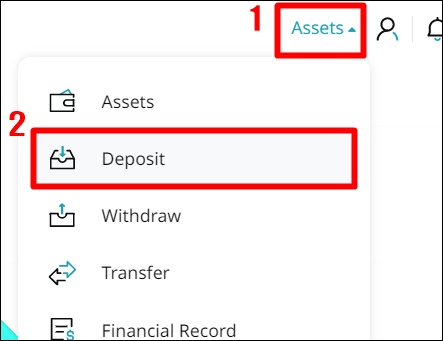
먼저 비트겟에 입금할 테더(USDT) 주소를 복사해 봅시다. Bitget 웹사이트 우측 상단의 “사람 아이콘”을 클릭하고 “입금” 버튼을 클릭하여 입장합니다.
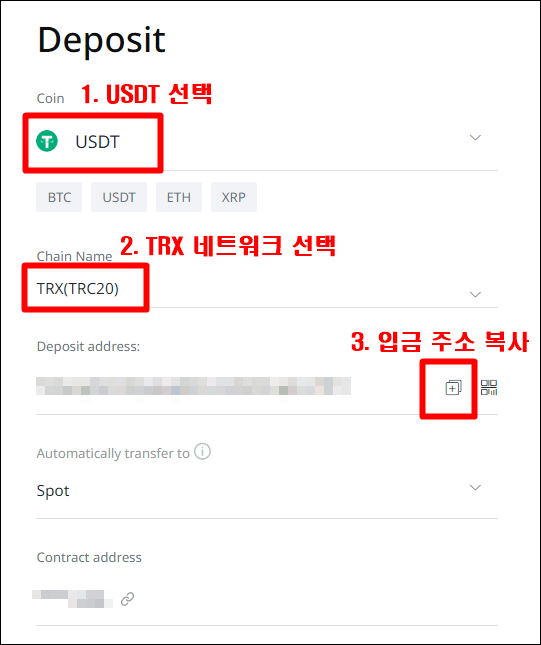
코인 이름으로 USDT를 선택하고 체인 이름(네트워크)으로 TRX(TRC20)를 선택한 후 입금 주소 필드에서 십자형 복사 버튼(+ 버튼)을 클릭합니다. 이제 Binance로 넘어 갑시다.
2. 바이낸스 출금 요청
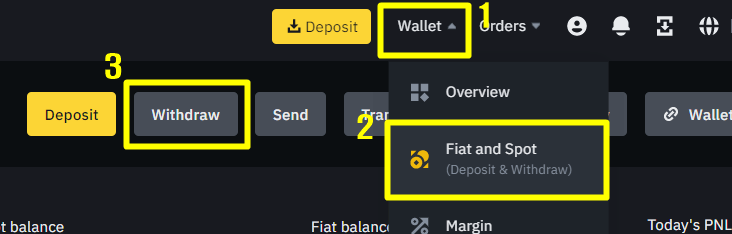
바이낸스에서 테더(USDT) 출금을 요청해 봅시다. 들어가실 페이지 우측 상단의 “Wallet” → “Fiat and Spot”을 클릭하신 후 “Withdraw” 버튼을 클릭하세요.
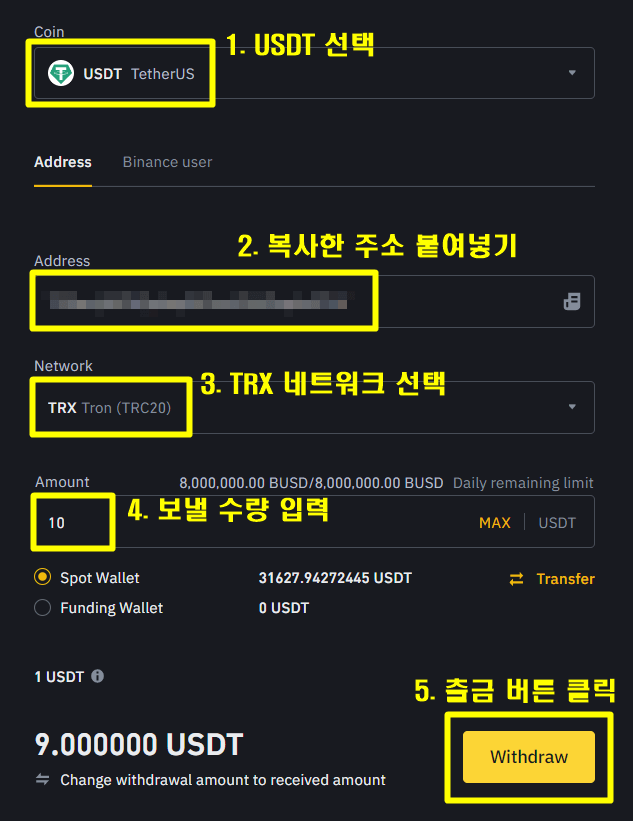
코인 이름으로 USDT를 선택하고 주소(Address) 섹션에 Bitget에서 복사한 주소를 붙여넣고 네트워크로 TRX를 선택한 다음 Amount에 보낼 금액을 입력하고 Withdraw 버튼을 누릅니다.
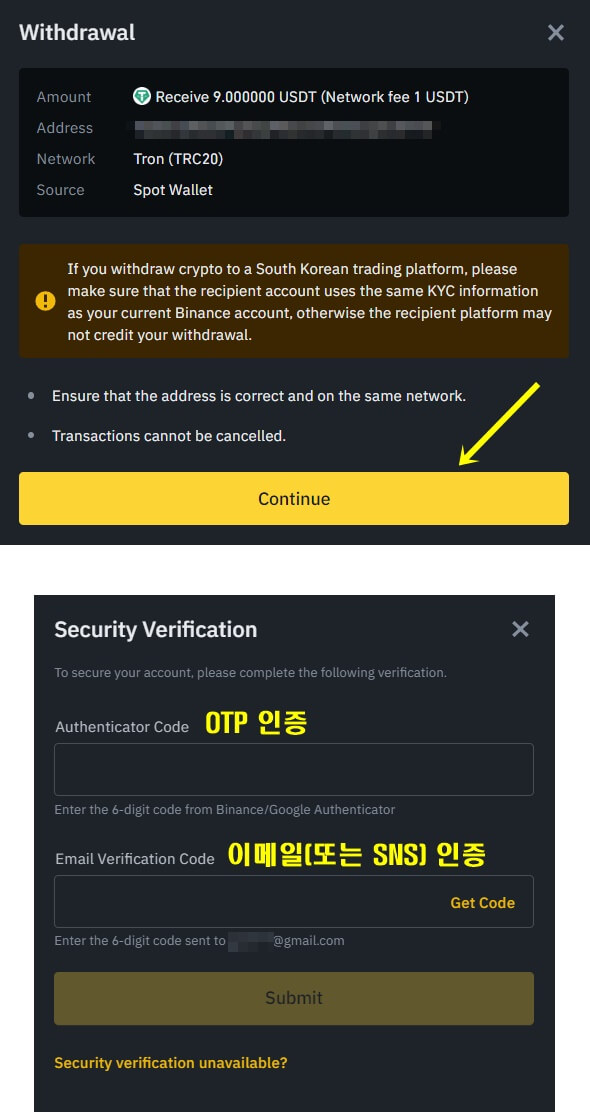
출금 요청 확인창이 나타나면 다음을 눌러 제출하고 OTP와 이메일(문자)을 확인한 후 제출 버튼을 누릅니다. 그러면 출금 요청이 완료되고 약 5분 후에 Bitget에 입금됩니다.
참조 링크 : 바이낸스 보안 인증 방법 자세히 알아보기: Google OTP
3. 테더 입금 확인
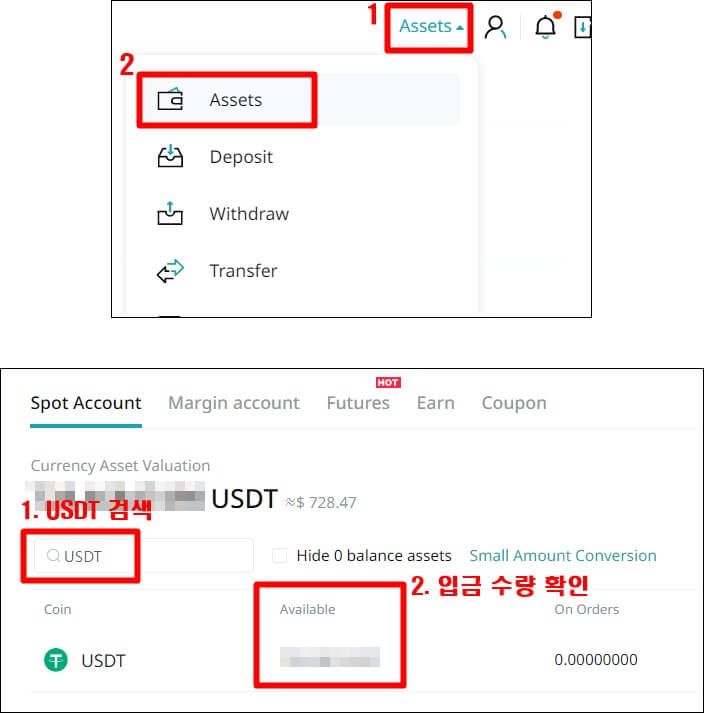
Bitget에 오셔서 사이트 우측상단 Assets → Assets 가셔서 중간에 USDT 찾으시고 제가 보낸 테더 수량 확인해보세요. 이때 Binance에서 Bitget으로의 전송이 완료됩니다.
참조 링크 : Bitget 가입 및 KYC 및 OTP 인증 방법